





Erreur 403 Forbidden : causes et comment la corriger sur WordPress
En résumé
L’erreur 403 Forbidden signifie que le serveur a compris votre demande, mais qu’il refuse l’accès à la page : « accès interdit ». Elle vient presque toujours des permissions, de la configuration ou d’une règle de sécurité — rarement d’une panne. Dans la majorité des cas, on la corrige en quelques minutes.
- Cause n° 1 sur WordPress : un fichier .htaccess corrompu.
- Premiers réflexes : régénérer les permaliens, puis vérifier les permissions (755 pour les dossiers, 644 pour les fichiers).
- Un 403 sur tout le site est à traiter en priorité : Google ne peut plus explorer vos pages.
Vous tombez sur un message « 403 Forbidden » et vous vous demandez ce qu’il veut dire ? L’erreur 403 Forbidden est un code HTTP qui signifie une chose simple : le serveur a bien reçu votre demande, mais il refuse de vous donner accès à la page. Autrement dit, « accès interdit ». C’est frustrant, que vous tombiez dessus en naviguant ou — pire — qu’elle apparaisse sur votre propre site et bloque vos visiteurs. La bonne nouvelle : dans la plupart des cas, l’erreur 403 se corrige vite une fois qu’on en connaît la cause. Dans ce guide, on vous explique ce qu’est l’erreur 403, pourquoi elle survient, et comment la régler pas à pas — y compris sur un site WordPress. Chez notre agence web à Montréal, on dépanne ce genre de problème pour des PME québécoises depuis 2001.
Qu’est-ce que l’erreur 403 Forbidden ?
L’erreur 403 est un code de statut HTTP. Il indique que le serveur a compris votre requête, mais refuse de l’autoriser. Selon la documentation HTTP de MDN (Mozilla, 2026), le code 403 signifie que le client n’a pas les droits d’accès au contenu : le serveur connaît la page, mais en bloque l’accès.
C’est important de la distinguer de l’erreur 404. Avec un 404, la page n’existe pas ou plus. Avec un 403, la page existe bel et bien, mais l’accès vous est refusé. Les erreurs 4xx comme le 403 sont des erreurs dites « client » ou d’accès : elles concernent l’autorisation, pas une panne du serveur comme les erreurs 5xx. On fait le tour de tous ces codes dans notre guide des erreurs serveur.
À quoi ressemble une erreur 403 ?
Le message exact varie selon le serveur et sa configuration, mais vous reconnaîtrez l’une de ces formulations :
- « 403 Forbidden »
- « Access Denied » ou « Accès interdit »
- « You don’t have permission to access this resource »
- « Error 403 — Forbidden »
Parfois, le message s’affiche sur une page blanche. Parfois, sur une page d’erreur stylisée par votre hébergeur ou votre thème. Sur un site WordPress, il arrive aussi que l’erreur ne touche qu’une partie du site. Par exemple, le tableau de bord d’administration (wp-admin) est bloqué pendant que le reste fonctionne, ou l’inverse.
Cette nuance est utile pour le diagnostic. Un 403 sur tout le site pointe souvent vers le fichier .htaccess ou vers le serveur. Un 403 sur une seule section pointe plutôt vers des permissions ou une extension. Dans tous les cas, le code sous-jacent reste le même : 403.
403, 401, 404, 503 : ne pas confondre
Plusieurs codes d’erreur se ressemblent, mais n’ont pas la même signification. Voici comment les distinguer rapidement.
| Code | Signification | Cause typique |
|---|---|---|
| 401 Unauthorized | Authentification requise | Vous devez vous connecter |
| 403 Forbidden | Accès refusé | Permissions, sécurité, configuration |
| 404 Not Found | Page introuvable | Page supprimée ou URL erronée |
| 503 Service Unavailable | Serveur indisponible | Surcharge ou maintenance |
La nuance clé : le 401 dit « identifiez-vous », tandis que le 403 dit « même identifié, vous n’avez pas le droit ». Le 404 concerne une page qui n’existe pas, et le 503 une panne temporaire du serveur. Si votre site affiche plutôt un 503, consultez notre article sur l’erreur 503 Service Unavailable.
Pourquoi l’erreur 403 se produit-elle ?
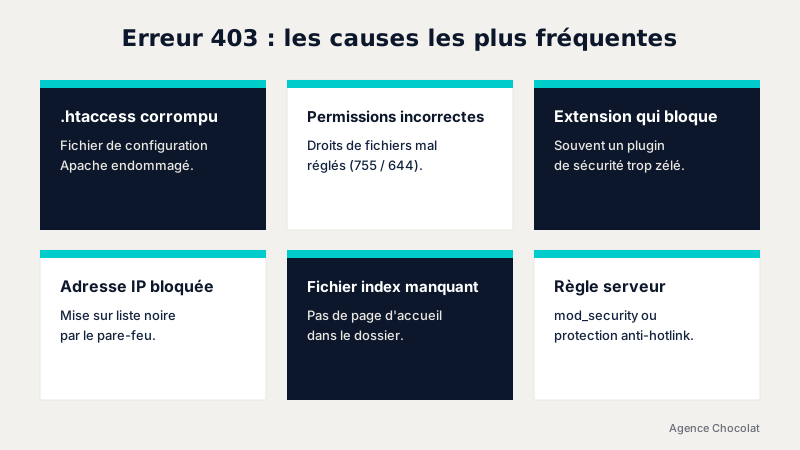
L’erreur 403 a presque toujours une cause liée aux permissions ou à la configuration. Voici les plus fréquentes.
- Des permissions de fichiers incorrectes — si les droits d’accès aux fichiers ou dossiers de votre site sont mal réglés, le serveur bloque l’accès.
- Un fichier .htaccess corrompu — ce fichier de configuration (sur les serveurs Apache) peut, s’il est mal écrit ou endommagé, interdire l’accès à votre site.
- Une extension qui bloque — souvent un plugin de sécurité trop zélé, qui refuse une requête légitime.
- Une adresse IP bloquée — votre pare-feu ou votre plugin de sécurité a peut-être mis votre IP sur liste noire, par erreur.
- Un fichier d’index manquant — si le dossier n’a pas de page d’accueil (index.php ou index.html), le serveur peut refuser d’en afficher le contenu.
- Des règles serveur — certaines protections côté hébergeur (comme mod_security) ou anti-hotlink peuvent déclencher un 403.
Pourquoi tant de PME rencontrent-elles ce problème sur WordPress en particulier ? Une raison simple : c’est le système le plus répandu. Selon W3Techs (20 août 2026), WordPress fait tourner 40,7 % de tous les sites web, soit 59 % de ceux qui utilisent un système de gestion de contenu connu. Source : W3Techs. Plus il y a de sites WordPress, plus il y a d’extensions, de configurations et de règles de sécurité — donc plus d’occasions de voir surgir un 403.
Corriger une erreur 403 quand vous êtes simplement visiteur
Si vous tombez sur un 403 en naviguant sur le site d’un tiers, quelques gestes simples valent la peine d’être tentés avant de conclure que le problème vient du site.
- Rafraîchissez la page — l’erreur est parfois temporaire.
- Vérifiez l’adresse (URL) — assurez-vous de ne pas tenter d’accéder à un dossier ou à une page protégée.
- Videz le cache et les cookies de votre navigateur — des données périmées peuvent provoquer un blocage.
- Désactivez votre VPN ou proxy — certaines IP de VPN sont bloquées par les sites.
- Réessayez plus tard — si l’erreur vient d’une protection temporaire, elle peut disparaître d’elle-même.
Si l’erreur persiste sur un site que vous ne gérez pas, le problème est presque sûrement chez le propriétaire du site. Vous pouvez alors le contacter pour le prévenir. Si c’est votre propre site, passez à la section suivante.
Corriger une erreur 403 sur votre site WordPress
Si c’est votre site WordPress qui affiche un 403, voici la marche à suivre, de la cause la plus courante à la plus rare. Avant tout : faites une sauvegarde complète de votre site, pour pouvoir revenir en arrière en cas de fausse manœuvre.
1. Régénérez le fichier .htaccess
Le coupable numéro un, surtout après une mise à jour ou l’installation d’une extension. Dans WordPress, allez dans Réglages, puis Permaliens, et cliquez simplement sur « Enregistrer les modifications ». WordPress régénère alors un fichier .htaccess propre, sans que vous ayez à y toucher. Si vous avez accès aux fichiers (via FTP ou le gestionnaire de fichiers de votre hébergeur), vous pouvez aussi renommer l’ancien .htaccess en .htaccess_old, puis recharger votre site pour forcer la création d’un nouveau fichier. Si l’erreur disparaît, c’était bien lui.
2. Vérifiez les permissions de fichiers et de dossiers
Des permissions mal réglées sont une cause classique, souvent après une migration ou une manipulation FTP. La règle standard sur WordPress : les dossiers doivent être en 755 et les fichiers en 644 (le fichier wp-config.php peut même être en 640 pour plus de sécurité). Votre client FTP ou le gestionnaire de fichiers de votre hébergeur permet de corriger ces droits en quelques clics. Des permissions trop restrictives empêchent l’accès. Des permissions trop permissives peuvent, elles, être bloquées par les protections de sécurité. Dans les deux cas, le résultat est un 403.
3. Désactivez vos extensions une par une
Une extension défectueuse — souvent un plugin de sécurité ou de cache — peut bloquer l’accès. Désactivez-les toutes, vérifiez si le site revient à la normale, puis réactivez-les une à une pour identifier la coupable. Si vous ne pouvez plus accéder à votre tableau de bord (l’erreur 403 vous en bloque l’entrée), renommez le dossier « plugins » via FTP, par exemple en « plugins_old ». WordPress désactive alors toutes les extensions d’un coup, ce qui vous redonne l’accès pour enquêter calmement.
4. Vérifiez votre plugin de sécurité ou votre pare-feu
Les plugins de sécurité comme Wordfence peuvent bloquer une adresse IP qu’ils jugent suspecte — parfois la vôtre, par erreur. Vérifiez les règles de votre pare-feu et, au besoin, ajoutez votre IP à la liste blanche. On explique le fonctionnement de ces outils dans notre guide sur la sécurité WordPress et notre article dédié à Wordfence.
5. Vérifiez la présence d’un fichier d’index et videz les caches
Assurez-vous que votre site a bien une page d’accueil (index.php). Pensez aussi à vider tous les caches — celui de WordPress, mais aussi celui d’un service externe comme Cloudflare, qui peut lui-même renvoyer un 403. Un cache périmé sert parfois une vieille version bloquée de la page, même une fois le vrai problème réglé.
6. Contactez votre hébergeur
Si rien n’y fait, le blocage vient probablement d’une règle au niveau du serveur (comme mod_security). Votre hébergeur peut identifier la règle en cause et la corriger. C’est souvent l’étape la plus rapide quand on a un hébergement WordPress géré et un vrai support technique.
Combien de temps pour régler un 403 ?
Tout dépend de la cause. Voici un ordre de grandeur réaliste, pour vous aider à évaluer l’effort avant de vous lancer.
| Cause | Difficulté | Temps estimé |
|---|---|---|
| .htaccess à régénérer | Facile | 2 à 5 minutes |
| Permissions à corriger | Moyenne | 10 à 20 minutes |
| Extension à identifier | Moyenne | 15 à 30 minutes |
| Règle serveur (mod_security) | Difficile | Support hébergeur requis |
Retenez ceci : les deux causes les plus fréquentes (le .htaccess et les permissions) sont aussi les plus rapides à corriger. C’est pourquoi il vaut la peine de les tester en premier, avant de plonger dans des pistes plus complexes.
Comment prévenir les erreurs 403
La meilleure erreur 403 est celle qui n’arrive jamais. La prévention repose sur trois piliers. Un entretien régulier d’abord : les mises à jour de WordPress, du thème et des extensions évitent les conflits à l’origine de bien des 403. Une configuration de sécurité propre ensuite : un pare-feu bien réglé protège sans bloquer vos visiteurs légitimes. Un hébergement de qualité enfin, avec un support réactif capable d’intervenir sur les règles serveur.
À cela s’ajoutent deux réflexes simples : tester les mises à jour majeures avant de les appliquer en production, et garder une sauvegarde récente sous la main. Un site bien entretenu rencontre beaucoup moins d’erreurs d’accès. Et quand elles surviennent, elles se règlent en minutes plutôt qu’en jours.
Erreur 403 et référencement : quel impact ?
Une erreur 403 ponctuelle sur une page secondaire n’aura pas d’effet notable sur votre référencement. Mais si des pages importantes — ou pire, tout votre site — renvoient un 403 pendant une période prolongée, l’impact SEO devient réel. Google ne peut plus explorer ni indexer vos pages, et un blocage durable finit par faire chuter vos positions.
C’est pourquoi un 403 généralisé doit être traité en priorité absolue. Une fois le problème réglé, vérifiez aussi votre fichier robots.txt et vos règles d’accès. Demandez ensuite une nouvelle indexation dans la Google Search Console pour accélérer le retour à la normale. Notre guide sur l’indexation Google détaille cette étape.
Ce qu’on a observé chez un client de Granby
En 2025, une PME de Granby nous a appelés en panique : tout son site affichait un 403 Forbidden du jour au lendemain, et plus personne ne pouvait y accéder — clients comme employés. Après diagnostic, la cause était un plugin de sécurité dont une mise à jour automatique avait durci les règles de pare-feu, bloquant l’ensemble du trafic légitime. On a d’abord rétabli l’accès en quelques minutes en ajustant la configuration via FTP, puis on a reconfiguré la sécurité correctement — protection maintenue, mais sans bloquer les visiteurs réels. Le site est resté indisponible moins d’une heure au total. Un bon exemple de pourquoi un support technique réactif et une maintenance suivie valent de l’or : sans accompagnement, ce genre de blocage peut durer des jours.
Votre site affiche une erreur ? On la règle.
Une erreur 403 qui bloque votre site, c’est des ventes et des clients perdus à chaque minute. Notre équipe diagnostique et corrige ce type de problème rapidement, et garde votre site en santé pour qu’il ne se reproduise pas.
👉 Découvrez notre service de maintenance WordPress et dormez tranquille.
